Základy HTML
Obsahuje hodnocený úkol
1. 💾 Projekt: Web fiktivní kavárny (část 1/2)
Postupně krok po kroku vybudujeme jednoduchý třístránkový web (webovou prezentaci) fiktivní kavárny. První část je zaměřena na HTML, navazující druhá na CSS. Výsledkem bude něco takového. Každý "obdélník" v obrázku níže je jedna stránka webu. Všimni si, že mají některé části společné (název, slogan, navigaci a zápatí):
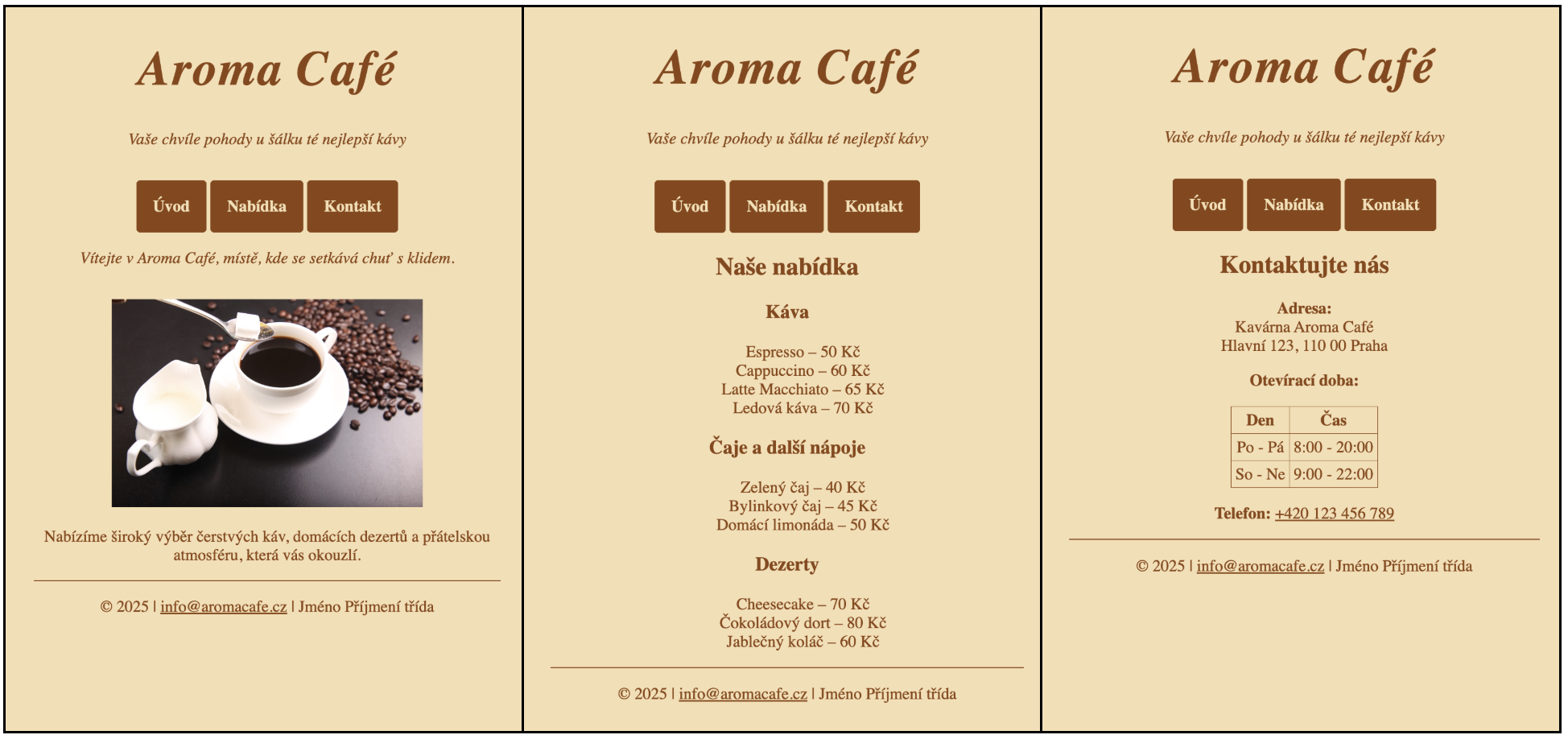
1.1. Příprava
- Z https://github.com/edumach/cafe stáhni projekt
(tlačítko <>Code → Download ZIP). - Stažený soubor rozbal a zkontroluj, zda nevznikla složka ve složce (
cafe-main/cafe-main). Pokud ano, oprav. - Složku přejmenuj na
cafe. (bez toho-main). - Složku
cafeotevři ve VSCode
Složka cafe obsahuje složku img se třemi obrázky a tyto soubory (webové stránky):
index.html– výchozí (domovská) stránka webu. Na všech webech světa se vždy jmenuje "index".nabidka.htmlkontakt.html
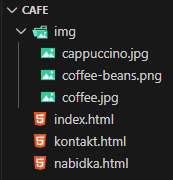
Obsah všech tří souborů tvoří stejný kód (kostra) – společný kód.
1.2. Navigace
Web obvykle tvoří několik samostatných stránek. Aby mezi nimi šlo procházet, musí se propojit odkazy. Proto je ve všech třech souborech tato část:
<hr>
  <a href="index.html">Úvod</a>
  <a href="nabidka.html">Nabídka</a>
  <a href="kontakt.html">Kontakty</a>
<hr>
Značky <hr> (horizontal rule – vodorovná linka) zde slouží pouze k vizuálnímu oddělení. Až budeme web stylovat linky skryjeme.
⚠️ Všimni si, že i když jsou značky <a> pod sebou, prohlížeč je zobrazuje vedle sebe. Naopak značka <hr> (a jiné) je tzv. "bloková", prohlížeč za ní odřádkuje.
Nastal čas web vyzkoušet. Nejjednodušší je otevřít složku cafe a poklepáním otevřít jeden ze souborů .html. Zatím je na nich pouze společný obsah: hlavička, navigace a zápatí.
Všimni si také údaji na kartě v prohlížeči – to je ten text v <title>:

1.3. Doplněk "Live Preview"
Existují i komfortnější způsoby, zobrazení obsahu v prostředí VSCode. Jedním z nich je doplněk Live Preview:

Po jeho instalaci se vrať na správu souborů (první ikona shora) a klepni na jeden z html souborů. V pravém horním rohu se zobrazí ikona rozděleného okna s lupou. Klepni na ni. V pravé části okna se zobrazí živý náhled kódu:
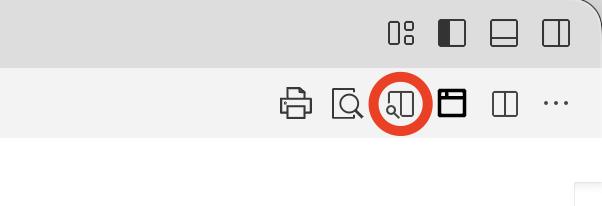
Doplněk je "chytrý". Ikona se zobrazí pouze u podporovaných formátů souborů. V našem případě .html. U nepodporovaných, např. .txt, .css a jiných se nezobrazí.
Od běžného zobrazení html souboru se liší nejen živým náhledem, ale také URL adresou:


Tento způsob simuluje skutečný webový server. Jen pro úplnost:
http://je protokol (způsob přenosu souboru)127.0.0.1je IP adresa (zde nemáme doménu, jako např.www.panska.cz)3000za dvojtečkou je port. Jde o to, že protokol http používá port číslo 80. Ten je tedy "obsazený". Proto doplněk Live Preview používá port 3000. Není to nic nestandardního, tento koncept se běžně používá.
Nyní postupně každou ze tří stránek doplníme obsahem a nakonec ostylujeme pomocí CSS.
1.4. Úprava zápatí
Text Jméno Příjmení třída (kolem řádku 23) uprav na své jméno a třídu. A to ve všech třech souborech. Vodorovná čára je jen vizuální oddělovač.
1.5. Soubor index.html
Obsah na stránce bude vypadat takto
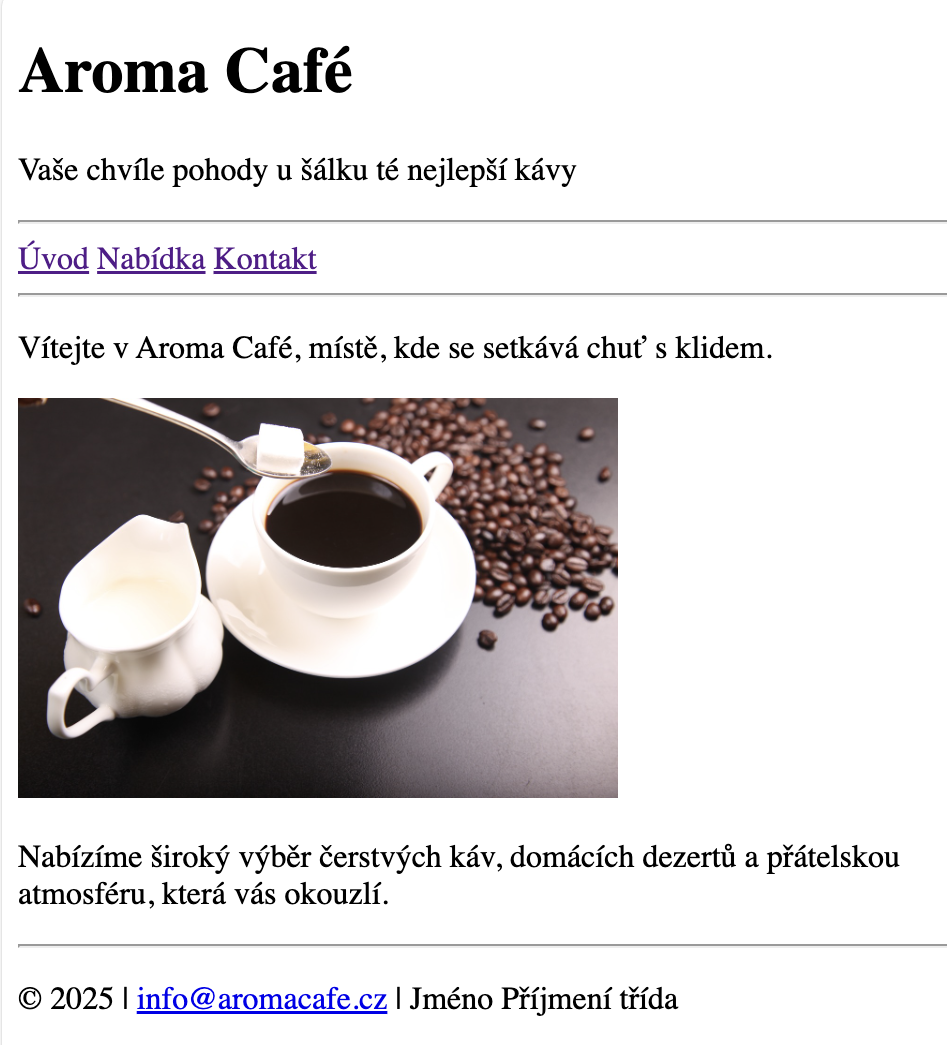
Jak to ve světě HTML a VSCode funguje?
Úplně jinak, než nař. ve Wordu. Veškerý obsah musí být vložený v nějaké značce (elementu). Např. text "Vítejte v Aroma Café..." je odstavec <p></p>.
Ve VSCode se nejprve vytvoří značka: Stačí napsat písmeno p, a VSCode (resp. "našeptávač" Emmet) nabídne možné značky začínající na p:

Stačí stisknout Enter a značka se vytvoří s kurzorem uvnitř:
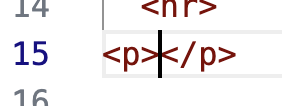
Teď už stačí napsat text, který má v odstavci být:

Takto to funguje u všech ostatních značek.
Nyní vytvoř stejným postupem druhý odstavec.
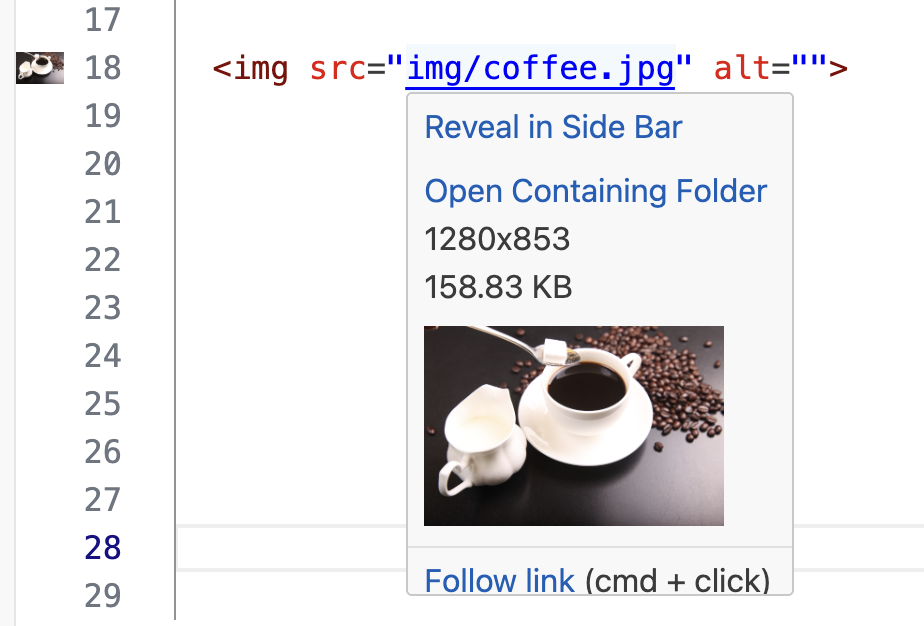
Obrázek se vkládá do nepárové značky <img>. Stačí začít psát im a našeptávač zobrazí možnosti (viz obrázek níže). Element img je nepárový (nemá </img>)! Do do atributu alt="" napiš text, který slovně popisuje, co na něm je, např. "šálek kávy". Velikost obrázku zatím neřeš. Později ho upravíme pomocí stylů (CSS).

Cesta img/coffee.jpg v atributu src je tzv. "relativní". Čte se nějak takto: "soubor coffee.jpg je ve složce img". Tím je zajištěno, že cesta bude fungovat, i když se web (projekt) cafe přesune kamkoliv jinam.
Velmi užitečný je doplněk Image Preview. Stačí jej nainstalovat, nic se v něm nenastavuje.

Po najetí myší na obrázek v kódu uvidíš jeho detaily (velikost a rozměry):
Zkontroluj, zda stránka funguje.
1.6. Soubor nabidka.html

Obsah na stránce vytvoř takto:
- "Naše nabídka" je nadpis
<h2> - "Káva", "Čaje…" a "Dezerty" nadpisy
<h3>
Vytváří se stejně jako odstavce: nejprve značka a až pak její obsah.
Odrážkový seznam vypadá takto. Zabudovaný "našeptávač" ve VSCode umí mnohem víc. Pro naše seznamy potřebujeme tuto strukturu značek:

Snadno ji vytvoříme pomocí zápisu:

Zkontroluj, zda stránka funguje.
Všimni si, že nikde nedefinujeme vzhled (velikost a barvu písma, značky odrážek a jejich odsazení od okraje). Toto vše nastavuje prohlížeč automaticky. Požadované změny vzhledu se provádí pomocí CSS stylů.
1.7. Soubor kontakt.html

Obsah na stránce vytvoř takto:
-
Kontaktujte nás je nadpis
<h2> -
Celý "blok" s adresou je v jednom odstavci, řádky jsou zalomené značkou
<br> -
Slovo Adresa: je "tučně" pomocí značky
<strong>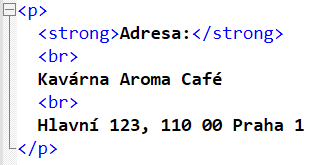
-
"Otevírací doba:" je odstavec s tučným textem.
-
Text "Telefon:" a číslo je v odstavci
<p> -
Telefonní číslo je odkaz
<a>kde jehref="tel:+420123456789"
-
Samotná otevírací doba je HTML tabulka. Ta je trochu složitější:
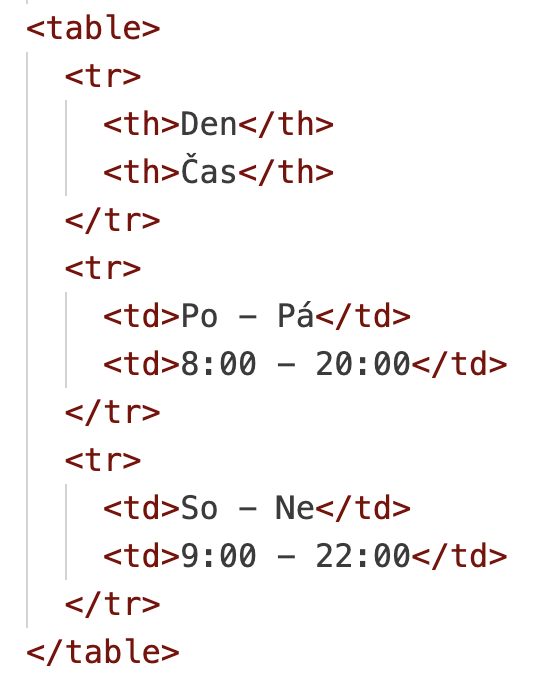
Značka <table> definuje tabulku jako celek. <tr> (table row) je řádek, <th> (table head) hlavičková buňka a <td> (table data) běžná buňka.
1.8. ⬆️ Uložení (publikování) na server TuX
Návod, jak na to je zde: tux.html
-
✅ Úkol máš splněný, pokud se web cafe zobrazuje na URL
https://tux.panska.cz/~10XPrijmeniJ/cafe -
❌ Pokud ne, oprav.
Cesty v URL prohlížeče a serveru:
https://tux.panska.cz/~10XPrijmeniJ/cafe
                  /home/<jmeno>/www/cafe
                                   ^
2. Teorie
2.1. Webová stránka a web
- Webová stránka je dokument napsaný v jazyce HTML, který se zobrazuje ve webovém prohlížeči.
- Obsahuje text, obrázky, odkazy, multimédia a další prvky.
- Je součástí webu (webové prezentace), který může mít více stránek propojených odkazy.
- Každá stránka má svou adresu (URL) a je uložená na webovém serveru.
2.2. HTML
Základním jazykem, kterým se přenáší informace mezi serverem a klientem je jazyk HTML (HyperText Markup Language – odkazovací značkovací jazyk).
- Obsahuje ho naprosto každá webová stránka na světě!
- Slouží k vytvoření kódu, který webový prohlížeč přetvoří do vizuální podoby.
- Multimédia (např. obrázky, audio a video) se přenáší jako soubory.
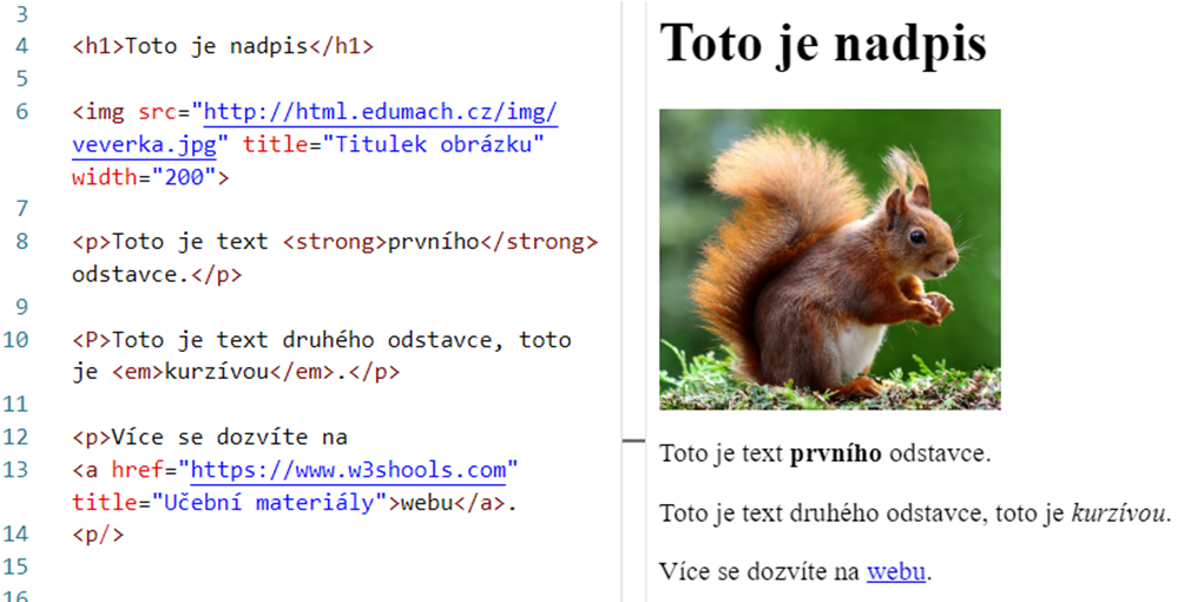
2.3. Náležitosti HTML dokumentu
Každá webová stránka (dokument html) má něco jako kostru. Skládá se z několika značek: <html>, <head>, <body>. Obsahuje povinné a nepovinné části.

2.4. Základní HTML značky
Párové:
-
nadpisy
<h1>,<h2>až<h6> -
odstavce
<p> -
odkazy
<a href="..."> -
obrázek
<img src="..."> -
seznamy
<ul>,<ol>,<li> -
blok
<div> -
Značky
<b>(bold) a<i>(italic) jsou čistě prezentační. Říkají prohlížeči pouze: "Zobraz tento text jinak." Vyhledávače ani čtečky pro nevidomé jim nepřikládají žádnou zvláštní váhu. -
Značky
<strong>(strong importance) a<em>(emphasized stress) nesou sémantický význam. Říkají vyhledávačům (Google, Seznam): "Tohle slovo je v kontextu stránky klíčové, má větší váhu." Vyhledávače takové výrazy zohledňují při indexaci obsahu a hlasové čtečky je čtou s důrazem v hlase. Příklad:
<p>
  Dnešní kurz <b>výpočetní techniky</b> je plně obsazen.
  Nezapomeňte si vzít <i>notebook</i> s sebou.
</p>

<p>
  Upozornění: Účast na zítřejším školení je <strong>povinná</strong>!
  Prosíme všechny, aby <em>důkladně</em> zkontrolovali své přihlášení.
</p>
Nepárové: <znacka> nebo i <znacka />
- vodorovná linka
<hr>nebo<hr /> - obrázek
<img src=".." alt="..">nebo<img src=".." alt=".." />
V současnosti existuje 124 HTML značek. V procesu testování jsou další dvě.
Lomítko na konci je pozůstatek jedné z verzí HTML (XHTML), kde platilo, že každá značka musí být uzavřena - tedy i ty nepárové. Dnes se na to už tolik nehledí.
2.5. Terminologie
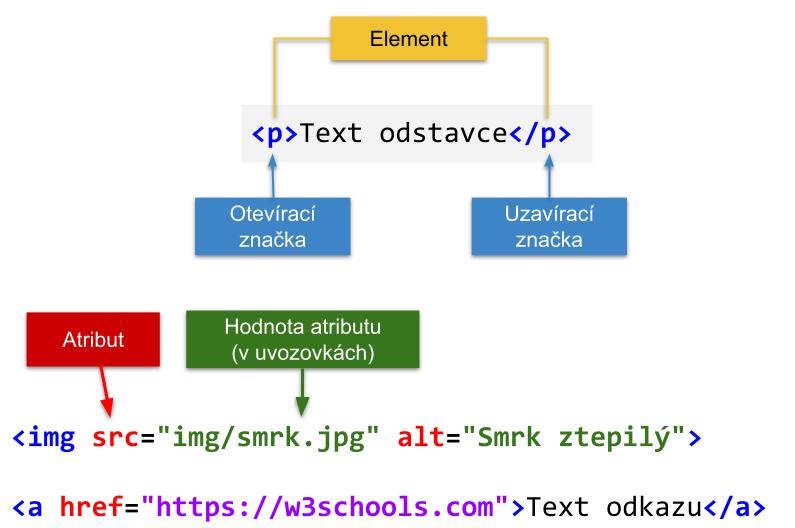
Termín "element" označuje celou značku jako celek – tzn. otevírací i uzavírací. Je to oficiální označení i v češtině.
⚠️ Budeme si pamatovat:
- Element:
p - Značka otevírací a uzavírací:
<p></p> - Atribut a hodnota:
atribut="hodnota"
2.6. Projekt
Projekt je složka obsahující všechny potřebné dokumenty a soubory (např. obrázky, dokumenty, multimédia…).
⚠️ Důležité pravidlo: Všechny názvy souborů a složek (včetně názvu projektu) musí být:
- výhradně malými písmeny,
- bez diakritiky,
- bez mezer (nahrazují se
-nebo_), - dlouhé názvy zkracovat.
Příklady:
| ❌ Chybně | ✅ Správně |
|---|---|
Obrázky |
obrazky nebo lépe img |
Krokodýl.JPG |
krokodyl.jpg |
O nás.html |
o-nas.html nebo o_nas.html |
Harry Potter a Tajemná komnata.html |
hp2.html nebo potter2.html |
2.7. Dokumentace
2.8. Klíčové vlastnosti jazyka HTML
- Jazyk není citlivý na velikost písma u značek (
h1,H1). Podle zvyklostí je píšeme malými písmeny. - V kódu se ignorují nadbytečné mezery (více mezer = jedna mezera).
- Klávesa Enter nemá žádný vliv na konce odstavců.
- Značky, které prohlížeč nezná, ignoruje (přeskočí je).
- HTML negeneruje chybová hlášení.
- Nemá proměnné (je to značkovací jazyk)
Jinými slovy:
- přikázání: “Enterem neodřádkuješ!”
- přikázání: “Mezerou neodsuneš!”
- přikázání: “Vše neznámé ignoruju!”
2.9. Vysvětlující video
- Vysvětlující video: HTML - Základy.mp4 (24 min)